Dalam sebuah blog, penempatan atau tata letak iklan sangat penting. Karena bila letak iklan itu strategis / pasti menarik pengunjung untuk melihatnya dan otomatis juga akan menambah pundi-pundi penghasilan kita! Jadi kali ini saya akan berbagi bagaimana cara membuat iklan melayang di Blogspot.

Tampilkan postingan dengan label Blog. Tampilkan semua postingan
Tampilkan postingan dengan label Blog. Tampilkan semua postingan
Kamis, 03 Februari 2011
Cara membuat iklan melayang di blog
Cara memasang sitemap blogspot di google webmaster
Pada dasarnya tujuan semua blogger rata - rata hampir sama, yaitu SEO dan Backlink, bagi yang belum tahu seo bisa melihatnya di sini Apa itu SEO?. Untuk urusan search engine, memasang meta tag dan penggunaan keyword yang benar adalah salah satu cara agar blog kita menjadi yang terbaik di mesin pencari. Banyak hal yang terjadi pada blogger pemula, mereka lupa atau tidak tahu caranya agar blog lebih cepat terindeks oleh google. Bagaimana bisa menjadi Membuat Blog Kita Menjadi Nomor 1 di Google jika hal seperti ini saja tidak tahu.
Cara meningkatkan page view blog
Setiap blogger tentunya menginginkan page views yang tinggi. Mengapa? Selain menunjukkan kualitas konten blog, page views yang tinggi juga merupakan salah satu daya tarik untuk para pemasang iklan.
Bagaimana cara meningkatkan page views? Di bawah ini 16 caranya yang saya rangkum dari pengalaman sendiri.
Faktor eksternal
Faktor eksternal ini adalah jumlah pengunjung. Semakin banyak pengunjung, maka semakin tinggi pula page views. Di bawah ini cara-cara meningkatkan pengunjung.
Read More......
Cara membuat blog kita no 1 di GOOGLE

Menjadi nomor 1 di Google merupakan salah satu target yang diinginkan para blogger. Mengapa? Pertama, Google adalah mesin pencari yang paling banyak digunakan orang di seluruh dunia sehingga peluang menjaring pengunjung semakin besar. Kedua adalah prestise (gengsi).
Read More......
Cara Penggunaan Meta Tag di Blog
Apa itu Meta Tag?
Meta tag tuh semacem tag yang membarikan kita gambaran umum mengenai isi dari halaman web/ blog anda, yang benar-benar dipakai oleh search engine ada 3 jenis, yaitu, description, keyword, dan robots.
di artikel ini saya akan menjelaskan mengenai cara penggunaan meta tag di blog
Beberapa contoh penulisan meta tag yang umum:
<title>Judul Blog Anda</title>
<meta content='keyword1, keword2, keyword3, dst' name='keywords'/>
<meta content='deskripsi blog disini' name='description'/>
<meta content='index, follow' name='robots'/>
<meta content='nama penulis' name='author'/>
Disini akan saya jelaskan satu persatu.
Senin, 31 Januari 2011
Kursor Dikelilingi Teks
Untuk kesempatan kali ini saya mau berbagi sama teman-teman mengenai cara membuat teks melayang yang mengikuti kursor. Hal ini saya dapat ketika lagi jalan-jalan ke blog teman-teman sambil nambah ilmu. Dan ini merupakan permintaan dari salah satu teman blog saya, jadi saya harus menghargai dan berbagi ke yang lain untuk ilmu yang sudah didapat.
Dibawah ini adalah tahap untuk membuatnya:
Untuk yang pertama kita bisa masuk ke account blog
Lalu ke menu (tata letak)
Pilih (tambah gadget)
Kemudian tambah (html/javascript)
Dan teman-teman bisa copy kode dibawah ini:
Cara Membuat Kotak ScrollBar
Scrollbar adalah sebuah kotak yang dapat digulung kekanan atau ke bawah sehingga kita dapat menemukan isi yang tersembunyi. Mungkin anda pernah melihat blog yang penuh dengan isinya yang sangat panjang sehingga memperlambat loading blog tersebut. Supaya blog anda tidak seperti itu, di tips kali ini saya akan menjelaskan cara menghilangkan sesak tersebut dengan membuat scrollbar. Dengan begitu kita bisa menghemat pamakaian ruang blog. Mau tau caranya?
Read More......Minggu, 30 Januari 2011
Cara Daftar di Snutz.us
bagi yang belum mengerti apa arti dari " Challenge Question " di snutz.us
ini jawaban dari " Challenge Question "...
apakah ini (c256fHVz) clue(without = )
jwabn : snz|us
kalo pertanyaan nya ini..
VGhhbmtzRm9yUmVnaXN0ZXJpbmc | key : =
ThanksForRegistering
Sabtu, 29 Januari 2011
Membuat Seach Engine Pada Blog
Pada kesempatan kali ini saya coba membahas postingan mengenai cara memasang search engine ke blog, namun pada kotak search tersebut bukan mengarah pada search engine.
Pada search box ini berbeda dengan search engine, kalau kita mengetikan kata kunci pada kotak tersebut, hasilnya kita akan menemukan data yang ada hanya pada blog kita saja, jadi pengunjung semakin lama berada diblog kita.
Jika ingin membuatnya ikuti trik berikut ini..
1.Login ke Blogger dengan ID anda
2.Klik Menu Tata Letak
3.Klik Tab Halaman Elemen Laman
4.Klik Pada Tambah Gadget
5.Klik tulisan HTML/Javascript
6.Pastekan Kode
Memberi Pesan Pembukan dan Penutup Pada Blog
Sebetulnya script ini sudah ada di postingan Script Unik untuk Menyambut Pengunjung. Namun jika sobat ingin yang lebih simpel, scriptnya sebagai berikut:
1. masuk blogger
2. klik rancangan
3. Elemen Laman
4. Tambah Gadget
5. pilih html/javascript
6. masukkan
Jumat, 28 Januari 2011
Cara Memperbaiki Flash Disk terkena Virus
Flashdisk adalah sebuah alat untuk menyimpan data layaknya hard disk pada sebuah perangkat komputer. Karena itu flash disk memang sangat berguna bagi kita yang sering butuh alat untuk menyimpan data yang bisa kita bawa kemana-mana. Nah jika flash disk yang kita punya dan di dalamnya terdapat file atau data-data penting yang kita butuhkan tiba-tiba terkena virus,bagaimana kita harus memperbaiki flash disk yang terkena virus tersebut?
Sebelum kita membahas lebih lanjut tentang cara memperbaiki flash disk yang terkena virus, disini saya tegaskan, dalam hal ini yang akan saya bahas adalah bagaimana cara memperbaiki flash disk yang terkena virus Trojan win32.VB.pod. Atau bagaimana cara kita
Selasa, 25 Januari 2011
Membuat Spoiler pada Blog
Spoiler adalah cara untuk menyembunyikan seluruh atau sebagian isi dari konten blog kita. Spoiler juga bermanfaat agar konten yang berat seperti gambar dalam ukuran besar dan video tidak diload sebelum menekan tombol show. Dengan kata lain spoiler membantu kita mengurangi waktu load konten blog dan memberikan pilih kepada pembaca blog untuk membuka atau tidak isi spoiler
Anda sudah sering lihat Spoiler di kaskus atau forum-forum untuk nyembunyikan gambar, link dan konten lainnya. Spoiler ada dua yaitu untuk forum misalnya kaskus dan satunya lagi untuk dipergunakan di blog/web. Keduanya memiliki kode yang berbeda.
• Spoiler Forum misalnya KASKUS:
[spoiler=judul spoiler]isi spoiler[/spoiler]
Ganti tulisan yang berwarna hijau sesuai judul dan isi spoiler yang anda kehendaki.
Sabtu, 15 Januari 2011
Membuat menu horizontal
Menu horizontal merupakan kumpulan beberapa link yang diletakkan secara horizontal dan biasanya ditempatkan di bawah header. Pada kesempatan ini, kita akan mengulas trik blogger tentang membuat menu horizontal secara sederhana. Mengapa dikatakan sederhana? Karena jika kita optimasi lebih mendalam, ternyata terdapat beberapa varian dari menu horizontal tersebut. Fungsi dari trik blogger ini adalah sebagai salah satu navigasi dalam blog agar memberikan layanan kemudahan shortcut link bagi pengunjung blog kamu.

Singkat kata, berikut langkah membuat menu horizontal dalam blog kamu :
Tips : Sebelum melakukan edit template, sebaiknya simpan dulu template kamu yang ada dengan meng-klik tulisan Download Template Lengkap. Kemudian simpan dalam harddisk atau media penyimpanan lainnya, sehingga jika terjadi hal-hal yang tidak diinginkan kamu sudah memiliki back-up untuk mengembalikannya seperti semula.Tips : Kalau susah mencarinya, coba tekan tombol F3 di keyboard. Maka akan muncul menu toolbar pencarian di bawah browser (Firefox), sehingga kamu tinggal memasukkan kata yang ingin dicari.
/* navbar
================== */
#bg_nav {
background: #ffffff;
width: 850px;
height: 29px;
font-size: 11px;
font-family: Arial, Tahoma, Verdana;
color: #000000;
font-weight: bold;
margin: 0px auto 0px;
padding: 0px;
border-top: 1px solid #000000;
border-bottom: 1px solid #ffffff;
overflow: hidden;
}
#bg_nav a, #bg_nav a:visited {
color: #000000;
font-size: 11px;
text-decoration: none;
text-transform: uppercase;
padding: 0px 0px 0px 3px;
}
#bg_nav a:hover {
color: #000000;
text-decoration: underline;
padding: 0px 0px 0px 3px;
}
#navleft {
width: 500px;
float: left;
margin: 0px;
padding: 0px;
}
#navright {
width: 220px;
font-size: 11px;
float: right;
margin: 0px;
padding: 3px 5px 0px 0px;
}
#navright a img {
border: none;
margin: 0px;
padding: 3px 5px 0px 0px;
}
#nav {
margin: 0px;
padding: 0px;
list-style: none;
}
#nav ul {
margin: 0px;
padding: 0px;
list-style: none;
}
#nav a, #nav a:visited {
background: #ffffff;
color: #000000;
display: block;
font-weight: bold;
margin: 0px;
padding: 8px 15px 8px 15px;
border-left: 1px solid #ffffff;
}
#nav a:hover {
background: #c06000;
color: #000000;
margin: 0px;
padding: 8px 15px 8px 15px;
text-decoration: none;
}
#nav li {
float: left;
margin: 0px;
padding: 0px;
}
#nav li li {
float: left;
margin: 0px;
padding: 0px;
width: 150px;
}
#nav li li a, #nav li li a:link, #nav li li a:visited {
background: #ffffff;
width: 160px;
float: none;
margin: 0px;
padding: 7px 30px 7px 10px;
border-bottom: 1px solid #ffffff;
border-left: 1px solid #ffffff;
border-right: 1px solid #ffffff;
}
#nav li li a:hover, #nav li li a:active {
background: #c06000;
padding: 7px 30px 7px 10px;
}
#nav li ul {
position: absolute;
width: 10em;
left: -999em;
}
#nav li:hover ul {
left: auto;
display: block;
}
#nav li:hover ul, #nav li.sfhover ul {
left: auto;
}
Catatan :
<div id='header-wrapper'>
<b:section class='header' id='header' maxwidgets='1'
showaddelement='no'>
<b:widget id='Header1' locked='true' title='test
(Header)' type='Header'/>
... dan seterusnya ...
</b:section>
</div>
<div id='bg_nav'>
<div id='navleft'>
<div id='nav'>
<ul>
<li><a href='http://Alamat_Blog_Kamu.blogspot.com/'>home</a></li>
<li><a href='http://Link_yang_dituju'>Add Link</a></li>
<li><a href='http://Link_yang_dituju'>Add Link</a></li>
<li><a href='http://Link_yang_dituju'>Add Link</a></li>
<li><a href='http://Link_yang_dituju'>Add Link</a></li>
</ul>
</div>
</div>
<div id='navright'>
<form action='http://Alamat_Blog_Kamu.blogspot.com/search' id='searchform' method='get' name='searchform'> <input id='s' name='q' type='text' value=''/> <input id='searchsubmit' type='submit' value='Cari'/>
</form>
</div>
</div><!-- akhir bg_nav -->
Membuat gambar GIF
1. siapkan maksimal 10 gambar (format PNG,JPG,JPEG) di dokumen komputer sob yang mo disatuin jd gambar gif
2. kunjungi situs http://gickr.com
3. nah klik disana yang ada tulisan " upload images from you computer "
4. klik tombol " Browse " nya lalu pilih gambar mana aja yang udah disiapin tadi di komputer or dokumennya sob. pilihnya satu aja dulu ya. klik " open "
5. Nah baru ulangi lagi langkah 4 untuk masukkan gambar ke-2 dan seterusnya sampai 10 gambar. mengapa 10? maaf sungguh maaf sob dari empu sitenya cuma mampu nampung 10 hehehe.
6. di bagian bawah file yang udah di browse di situs tadi ada beberapa kolom. kolom yang satu berisi pilihan ( SIZE ) ukuran gambar yang akan di hasilkan nanti ( ada pilihan big, normal, user pic, dll). Nah yang satunya lagi kolom pilihan (SPEED) kecepatan akses nya. Saya biasanya pake speed normal aja sob, sama ngebut dan hasilnya sama kok.
7. tinggal klik " NEXT " deh yang bentuk segitiga pada pinggir lampiran form tadi.
8 Tunggu prosesnya sebentar dan.... muncul deh gambar gif nya beserta kode html nya pula.
Setting Domain Menjadi co.cc
 Cara mengganti domain blogspot dengan co.cc gratis. Melanjutkan posting cara setting domain co.cc, kali ini saya akan memberikan tutorial blogspot mengenai cara mengubah atau mengganti domain blogspot ke co.cc.
Bagi anda yang memiliki blog di blogger dengan nama yang panjang mungkin bisa mencoba domain gratis dari co.cc. Tapi ingat, jika blog anda sudah memiliki alexa rank yang tinggi dan sudah bagus dalam SEO, sebaiknya dipikir-pikir lagi untuk mengganti domain blogspot anda.
Langsung saja ikuti tutorialnya di bawah ini.


Zone Records
Pada bagian ini anda akan mulai melakukan setting domain co.cc. Langkah-langkahnya tidak susah. Anda hanya butuh sedikit kesabaran karena perubahannya tidak langsung terjadi.
Berikut pengaturannya.
Host, isi dengan domain co.cc anda (jangan lupa pakai www).
TTL, biarkan tetap 1 D.
Type, pilih CNAME.
Value, ketik ghs.google.com.

Setelah itu lanjut ke pengaturan di blogger. Ikuti petunjuk setting domain co.cc di blogspot di bawah ini.
Cukup sampai di situ saja cara mengganti domain blogspot dengan co.cc. Setelah selesai mengikuti tutorial di atas, blog anda tidak bisa dibuka untuk sementara waktu.
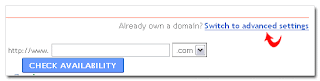
Waktu yang diperlukan untuk bisa mengakses blog dengan domain baru anda biasanya hanya sebentar. Mungkin hanya beberapa menit ataupun beberapa jam, maksimal 2 hari.
Sumber : http://www.tutorialblogging.co.cc/2010/03/ganti-domain-blogspot-dengan-cocc.html
Teks Berjalan Di Bar Menu
Teman blogger beberapa hari yang lalu mengirimkan email kepada saya yang isinya menanyakan tentang cara membuat text berjalan yang ada pada bar menu bawah seperti halnya pada blog milik saya ini. Pertanyaan tersebut sudah saya jawab langsung melalui email juga dan sekarangpun pada saat artikel ini di buat, sobat Ochim sudah berhasil membuat bar menu blognya ada tulisan berjalan.
Seperti biasanya, jika ada pertanyaan melalui email maka jawaban dari pertanyaan tersebut akan saya posting melalui blog ini. Nah jika sobat sama-sama tertarik ingin membuat text berjalan tersebut, silahkan baca artikel ini sampai tuntas.
Karena template blogger terbagi menjadi dua yaitu template klasik dan template baru, maka untuk cara membuat text berjalan tersebutpun akan berbeda, oleh karenanya pembahasannya pun akan saya bagi menjadi dua bagian. Akan tetapi perlu saya sampaikan, contoh yang akan saya berikan kali ini hasilnya tidak persis seperti pada blog ini yaitu text berjalan dari arah kanan kekiri, akan tetapi saya akan memberi contoh text berjalan dari kiri ke arah kanan serta ada jeda waktu antara tulisan yang petama dengan yang kedua dan juga tulisan berikutnya.
Untuk template klasik silahkan ikuti langkah-langkah berikut ini :
1. Sign in di blogger dengan id sobat
2. Klik menu Template
3. klik menu Edit HTML
Copy seluruh kode HTMl lalu paste pada program notepad kemudian save. Ini di maksudkan untuk berjaga-jaga apabila terjadi kesalahan dalam proses editting template, sobat masih mempunyai data untuk mengembalikannya ke semula
Copy kode berikut ini lalu paste di atas kode </head>
<script language='javascript'>
message = "Tulis text pertama yang ingin muncul disini ^" +
"Tulis text kedua disini ^" +
"Tulis text ketiga disini ^" +
"Tulis text keempat disini ^"
scrollSpeed = 130
lineDelay = 0
// Do not change the text below //
txt = ""
function scrollText(pos) {
if (message.charAt(pos) != '^') {
txt = txt + message.charAt(pos)
status = txt
pauze = scrollSpeed
}
else {
pauze = lineDelay
txt = ""
if (pos == message.length-1) pos = -1
}
pos++
setTimeout("scrollText('"+pos+"')",pauze)
}
scrollText(0)
</script>
6. Klik tombol Save Template Changes
7. Selesai.
Cara ke dua ini untuk template baru silahkan ikuti langkah-langkah berikut ini :
1. Sign in di blogger
2. Klik menu Layout
3. Klik menu Edit HTML
4. Klik tulisan Download Full Template, lalu save data tersebut.
Ini untuk berjaga-jaga apabila terjadi kesalahan dalam mengedit kode template
5. Klik kotak kecil di samping tulisan Expand Widget Templates untuk
memberi tanda centang.
Sekali lagi jangan lupa klik kotak kecil di samping tulisan Expand Widget Templates
6. Tunggu beberapa saat sampai proses selesai
7. Simpan kode berikut di bawah kode </body> , kode ini letaknya berada paling bawah
sebelum kode </html>
<script language='javascript'>
message = "Tulis text pertama yang ingin muncul disini ^" +
"Tulis text kedua disini ^" +
"Tulis text ketiga disini ^" +
"Tulis text keempat disini ^"
scrollSpeed = 130
lineDelay = 0
// Do not change the text below //
txt = ""
function scrollText(pos) {
if (message.charAt(pos) != '^') {
txt = txt + message.charAt(pos)
status = txt
pauze = scrollSpeed
}
else {
pauze = lineDelay
txt = ""
if (pos == message.length-1) pos = -1
}
pos++
setTimeout("scrollText('"+pos+"')",pauze)
}
scrollText(0)
</script>
8. Klik tombol SAVE TEMPLATE
9. Selesai
sedikit CATATAN, pada kode diatas ada tulisan yang saya buat kuning , nah tulisan tersebut harus sobat ganti dengan tulisan yang sobat inginkan. contoh : selamat datang di blog saya. atau apa saja yang menurut sobat layak untuk di tulis di situ. contoh yang saya berikan diatas memuat pesan atau text sebanyak empat tulisan, jika sobat ingin lebih banyak itu bisa dilakukan dengan menambah baris tulisan seperti kode sebelumnya.Untuk kode --> scrollSpeed = 130 . angka "130" merupakan kecepatan dari text berjalan, semakin kecil nilainya semakin cepat text berjalan, dan semakin besar nilainya maka text akan semakin lambat. Silahkan sesuaikan dengan keinginan sobat.
Seperti yang saya katakan di awal artikel bahwa kode yang saya berikan di atas hasil efeknya tidak sama dengan yang ada di blog ini, untuk melihat hasil nyatanya, silahkan sobat klik di sini.
ChatBox / Buku Tamu Melayang
Pernah tidak melihat sebuah blog yang di samping kanan atas ada tulisan Buku Tamu dengan background hijau, yang kalau diklik akan keluar form isian yang menanyakan Nama, Website dan Message. Buku Tamu tersebut melayang artinya tidak terpengaruh oleh scroll mouse, walaupun mouse digulir ke bawah Buku Tamu tersebut tetap nampak. Mau tahu caranya?
1. Sign in ke blogger dan silahkan Login dengan Account Anda
2. Pilih Layout/Tata Letak
3. Pilih Page Elemen/Elemen Halaman
4. Klik Add a Gadget/Tambah Gadget
5. Lalu pilih "HTML/JavaScript"
Kemudian Copy-Paste kode di bawah ini :
<style type="text/css"> #gb{ position:fixed; top:50px; z-index:+1000; } * html #gb{position:relative;} .gbtab{ height:100px; width:30px; float:left; cursor:pointer; background:url('https://blogger.googleusercontent.com/img/b/R29vZ2xl/AVvXsEhpg_40q0t71J3dSEzQAr0wPYZkXbmPY_bpjV5unjLn95IqtKDrqo2322tVvx4NfQEkH1TK_C9aJHJVXVMVR_YHkEkia5_OeXj5U2CUSMkstCJNhJQ5Cnhcav81MI280aLUYozdLn96j1LF/') no-repeat; } .gbcontent{ float:left; border:2px solid #A5BD51; background:#F5F5F5; padding:10px; } </style> <script type="text/javascript"> function showHideGB(){ var gb = document.getElementById("gb"); var w = gb.offsetWidth; gb.opened ? moveGB(0, 30-w) : moveGB(20-w, 0); gb.opened = !gb.opened; } function moveGB(x0, xf){ var gb = document.getElementById("gb"); var dx = Math.abs(x0-xf) > 10 ? 5 : 1; var dir = xf>x0 ? 1 : -1; var x = x0 + dx * dir; gb.style.right = x.toString() + "px"; if(x0!=xf){setTimeout("moveGB("+x+", "+xf+")", 10);} } </script> <div id="gb"> <div class="gbtab" onclick="showHideGB()"> </div> <div class="gbcontent"> Letakkan disini <br/> Anda berminat buat Buku Tamu seperti ini?<br/> <a href="http://rizky-bc.blogspot.com"> Klik disini </a> <div style="text-align:right"> <a href="javascript:showHideGB()"> [tutup] </a> </div> </div> </div> <script type="text/javascript"> var gb = document.getElementById("gb"); gb.style.right = (30-gb.offsetWidth).toString() + "px"; </script>
CATATAN :
6. Ganti tulisan yang berwarna merah dengan kode yang anda peroleh dari ShoutMix
7. Icon Buku Tamu dapat anda ganti sesuka hati dengan terlebih dahulu merancangnya di Photoshop atau di CorelDraw, setelah itu upload di hosting image seperti photobucket dsb. lalu ambil URLnya dan pasang di background seperti blog teman kita ini. Klik Disini
8. Selamat Mencoba Read More......
Membuat Read More / Baca Selengkapnya pada blog
Bagi yang ingin mengaktifkan fungsi read more..., coba ikuti langkah berikut ini :
Langkah #1
* Sign in di blogger dengan id anda.
* Klik Pengaturan
* Klik Format
* Pada layar paling bawah, ada text area kosong disamping tulisan Template Posting, isi tesxt area kosong tersebut dengan kode di bawah ini :
<span class="fullpost">
</span>
* Klik tombol Simpan Pengaturan
Pemasangan kode ini di maksudkan agar pada saat posting artikel, kode tersebut langsung muncul tanpa harus menuliskan terlebih dahulu, jadi membantu kita agar tidak harus selalu mengingat kode tersebut.
Langkah #2
* Klik menu Dasboard
* Klik Tata Letak
* Klik tab Edit HTML
* Klik tulisan Download Template Lengkap.
* Silahkan save dulu template tersebut, ini di maksudkan untuk mengurangi resiko apabila terjadi kesalahan ketika melakukan editting pada template, kita masih punya back up data untuk mengembalikannya seperti semula
* Beri tanda centang pada kotak di samping tulisan Expand Template Widget , lihat gambar di bawah :

# Tunggu beberapa saat ketika proses sedang berlangsung
# Silahkan anda cari kode berikut pada kode template milik anda :
<data:post.body/>
atau kode di bawah ini (sama saja) ;
<p><data:post.body/></p>
Hapus kode diatas, lalu ganti dengan kode di bawah ini :
<b:if cond='data:blog.pageType == "item"'>
<style>.fullpost{display:inline;}</style>
<p><data:post.body/></p>
<b:else/>
<style>.fullpost{display:none;}</style>
<p><data:post.body/>
<a expr:href='data:post.url'><strong>Selengkapnya...</strong></a></p>
</b:if>
* Klik tombol Simpan Template
* Selesai.
Cara Posting Artikel
* Klik menu Posting
* Klik menu Edit HTML, maka secara otomatis tampak kode yang telah kita setting tadi, yakni :
<span class="fullpost">
</span>
Tuliskan artikel yang ingin tampak pada blog sebelum kode :
<span class="fullpost">
Tulis keseluruhan sisa artikel sesudah kode di atas tadi dan sebelum kode :
</span>
# Klik tombol bertuliskan MEMPUBLIKASIKAN POSTING
# Klik tulisan Lihat Blog(di jendela baru) untuk melihat hasil dari postingan kita, kemudian lihat apakah hasilnya sukses atau tidak. Jika tidak, mungkin ada bagian yang terlewatkan. Coba lihat kembali langkah diatas
Cara Disable Right Click
Setelah dipasang kode 'Disable Right Click pada blogger' anda setiap pengunjung atau anda sendiri akan kesulitan melakukan klik kanan, jika demikian isi dari halaman blog anda, artikel dan gambar tidak bisa di copy atau disalin.
Bagaimana cara memasang kode Disable Right Click pada Blogger, berikut langkah-langkahnya:
Copy kode berikut ini kemudian masuk ke draft blogger - design - page element - add a gadget - HTML/javaScript - save.
<SCRIPT language=JavaScript>
var message = "No Right Click";
function rtclickcheck(keyp){ if (navigator.appName == "Netscape" && keyp.which == 3){ alert(message); return false; }
if (navigator.appVersion.indexOf("MSIE") != -1 && event.button == 2) { alert(message); return false; } }
document.onmousedown = rtclickcheck;
</SCRIPT>
Untuk merubah pesan apabila pengunjung melakukan klik kanan anda boleh merubah text 'No Right Click' di atas sesuai keinginan anda.
Langganan:
Postingan (Atom)